















Verschattungsanalyse für PV-Anlagen. Module dort, wo die Sonne ankommt.
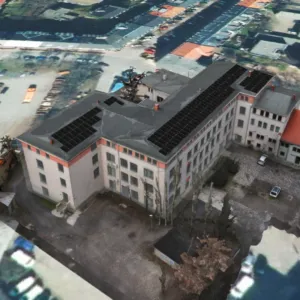
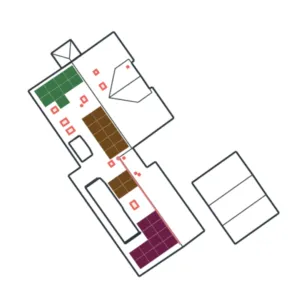
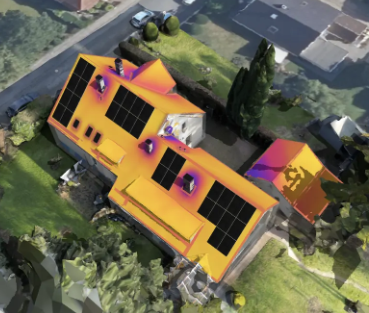
Die Verschattungs-Heatmap zeigt direkt im 3D-Layout, welche Dachbereiche durch Nachbardächer, Gebäude und Hindernisse im Schatten liegen. Mit Verschattungsfaktor pro Modul, noch bevor das erste Modul gesetzt ist.
14 Tage kostenlos testen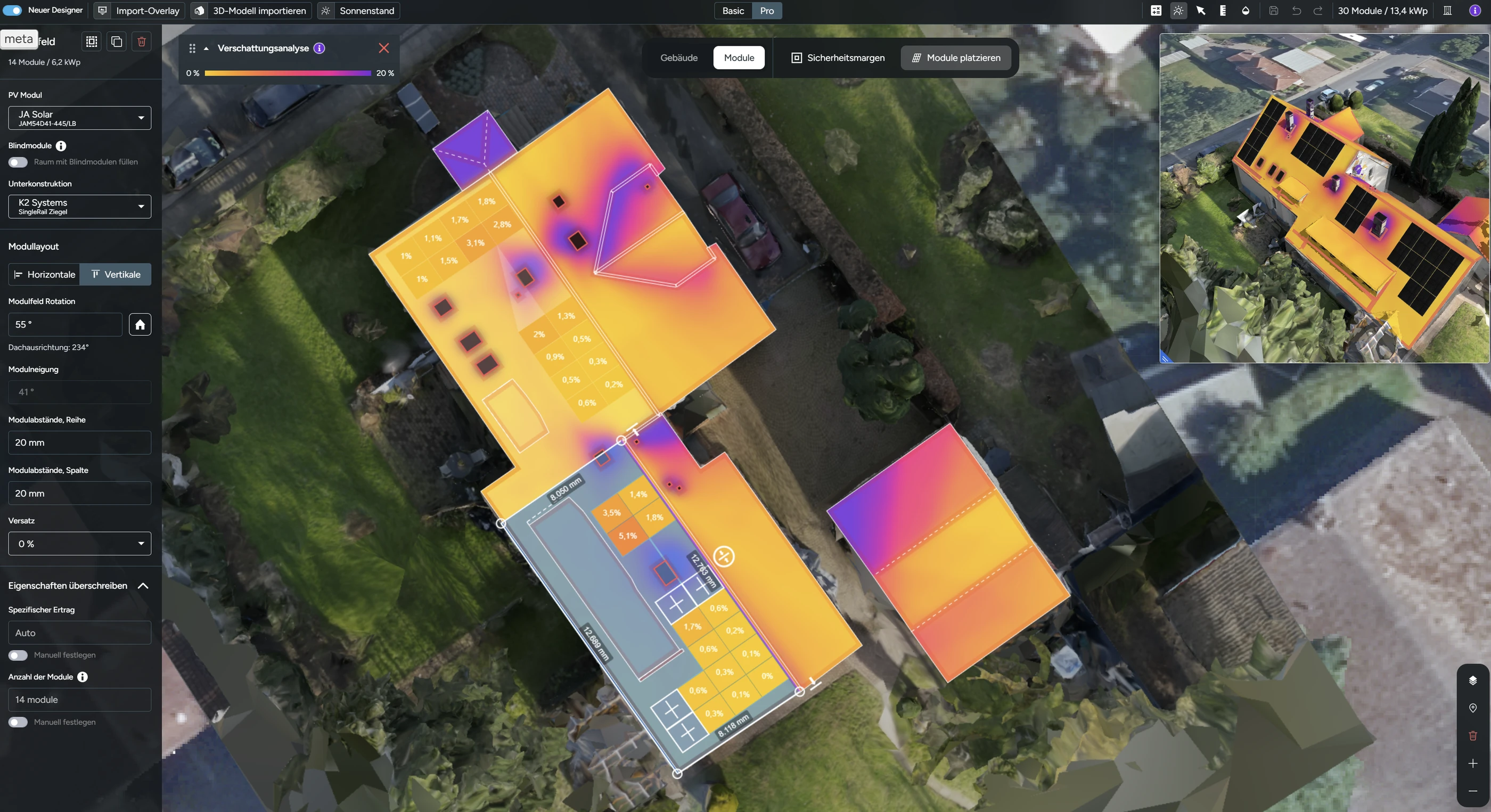 Modulwerte automatisch neu berechnet
So funktioniert’s
In drei Schritten zur optimalen Modulplatzierung.
- 1
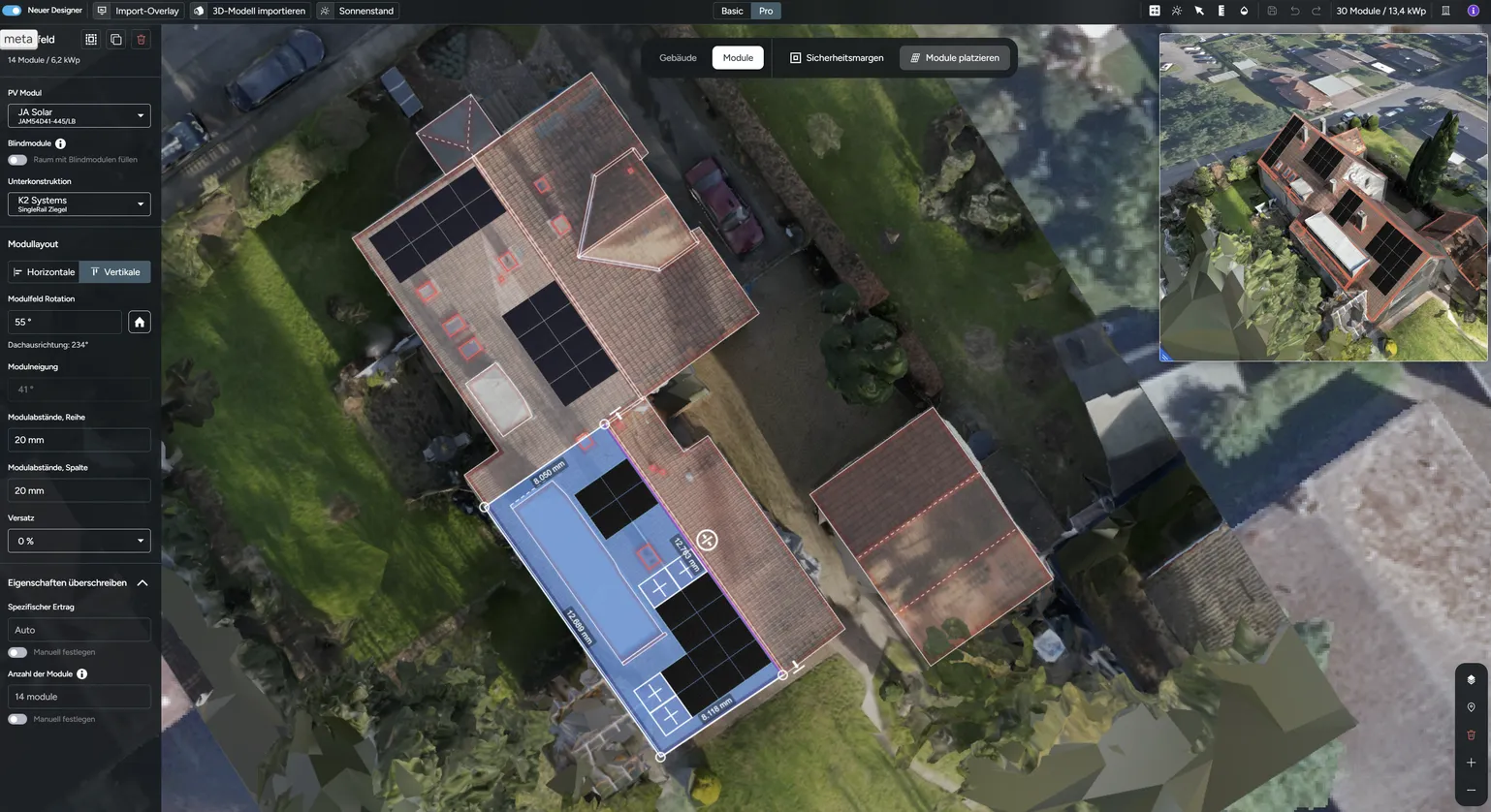
Analyse einschalten
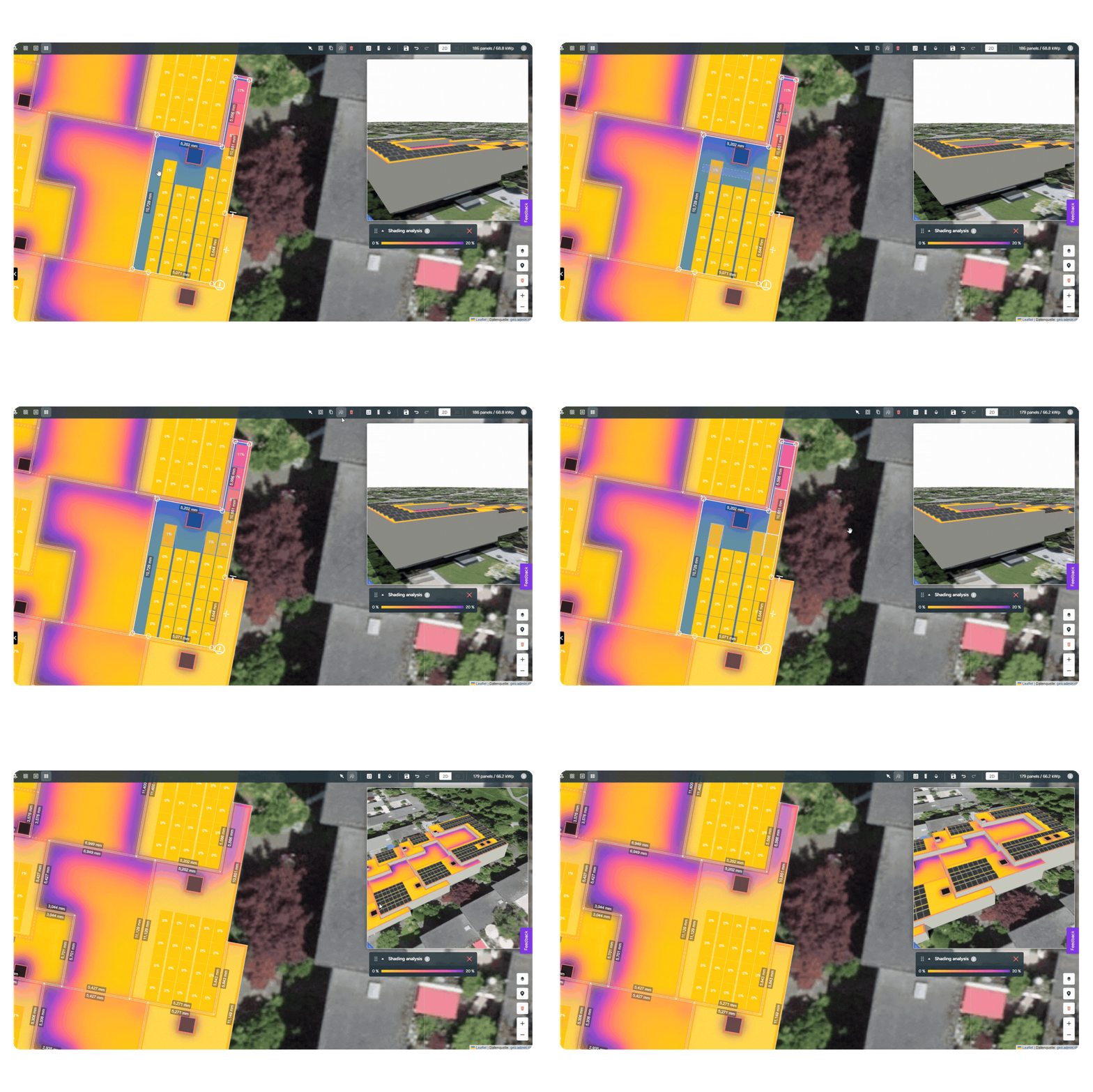
Ein Klick im Modul-Werkzeug. Die Heatmap legt sich über jedes gezeichnete Dach.
- 2
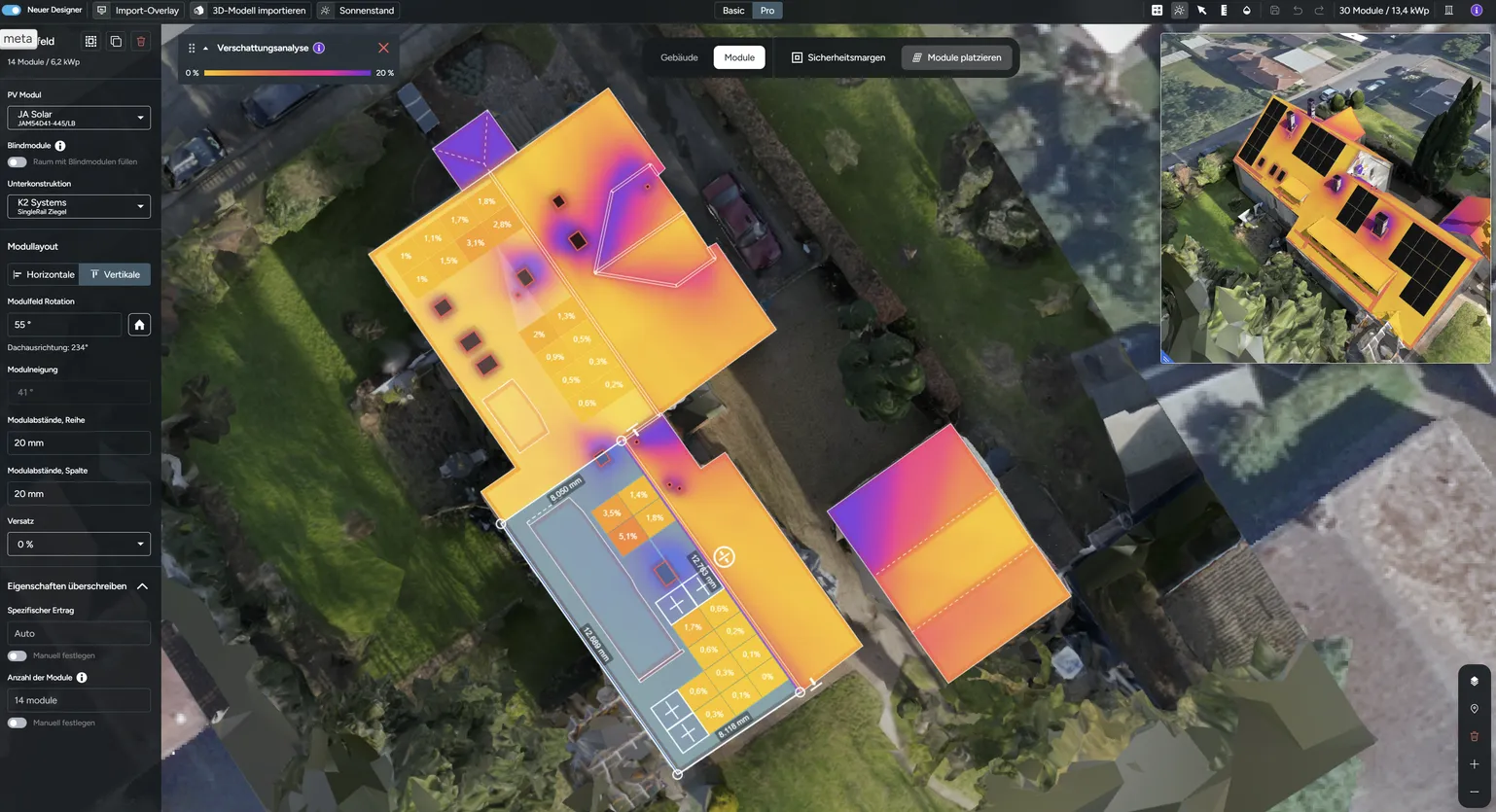
Heatmap lesen
Gelb heisst kaum Verschattung, Violett 20 % und mehr. Gut besonnte Bereiche sind auf einen Blick sichtbar.
- 3
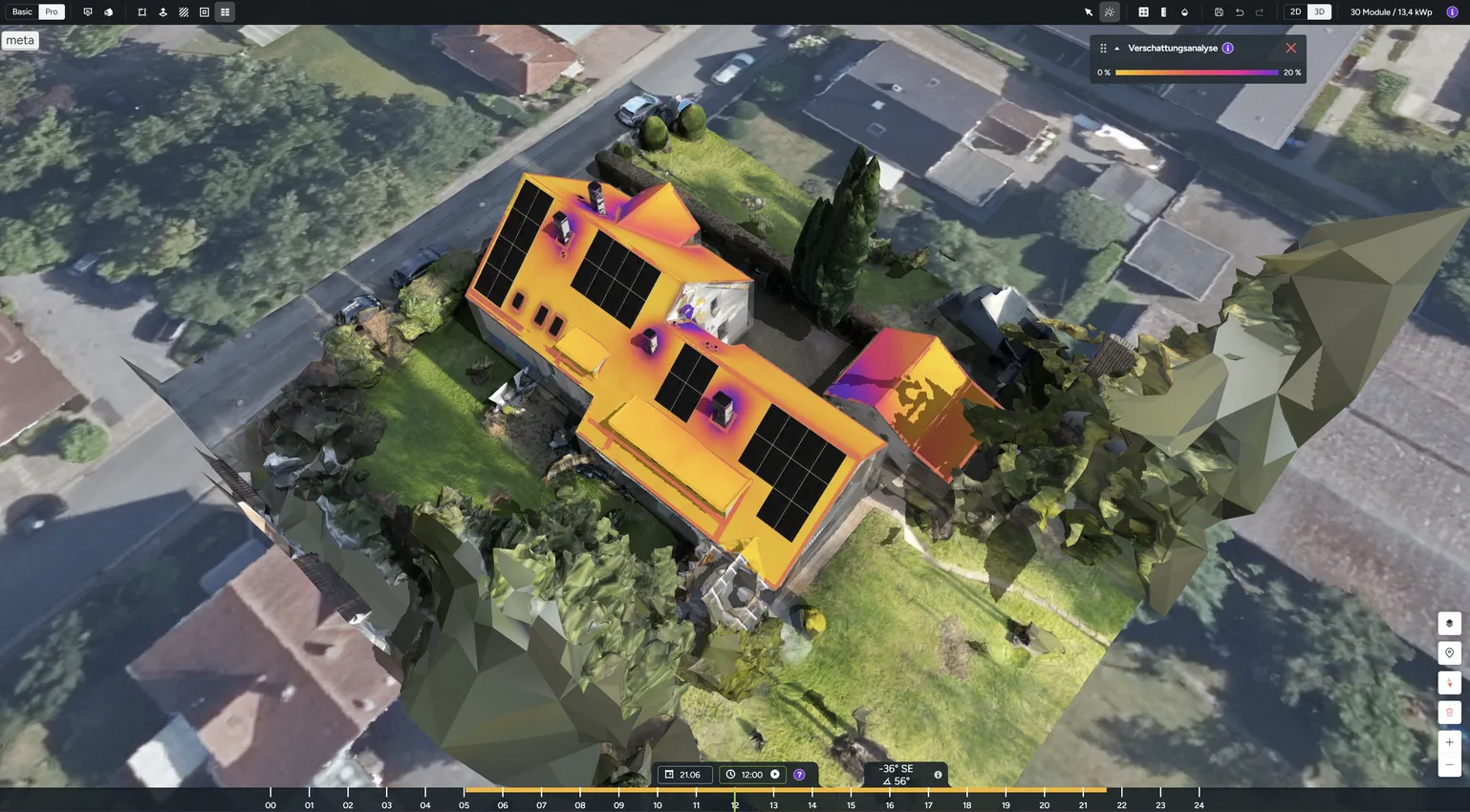
Module platzieren
Module setzen oder verschieben. Nach dem Loslassen berechnet Eturnity den Verschattungsfaktor jedes Moduls neu.
Präzise und einfach
Jedes Modul mit eigenem Verschattungsfaktor.
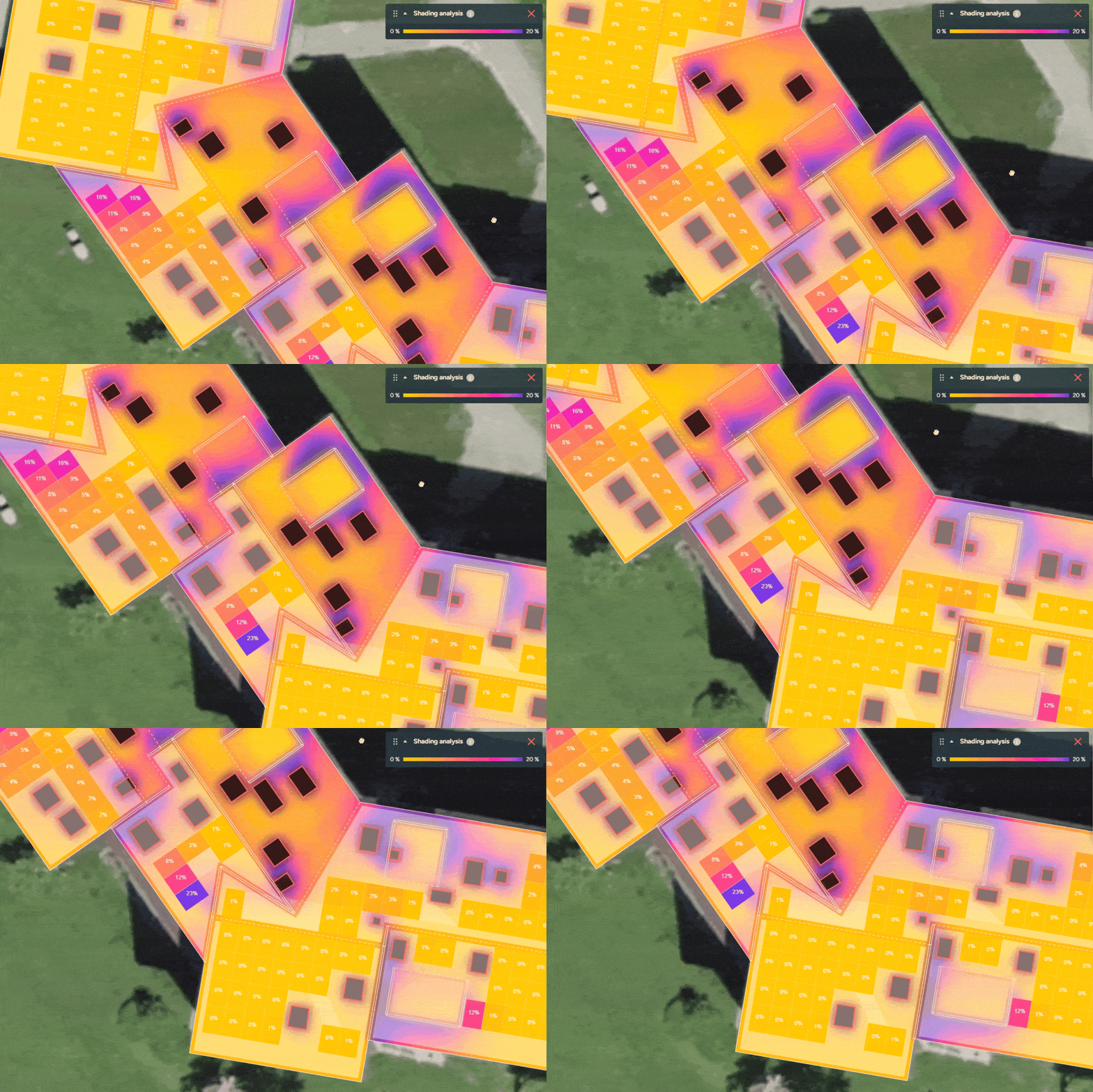
Präzise Werte pro Modul, einfach zu lesen. So lassen sich Module auf demselben Dach direkt miteinander vergleichen.
-
Werte pro Modul in %
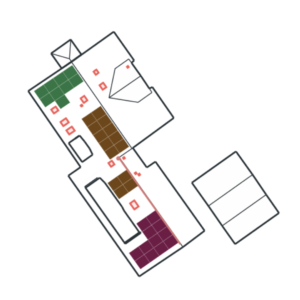
In der 2D-Ansicht steht der Verschattungsfaktor direkt auf jedem Modul.
-
2D und 3D
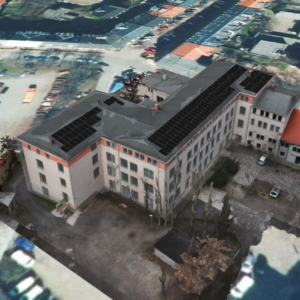
2D für die Details pro Modul, 3D für den schnellen Überblick über das ganze Dach.
-
Punktprüfung
Verschattungsfaktor an jedem Punkt des Dachs prüfen, ohne dort ein Modul zu setzen.
-
Modul-Transparenz
Module halbtransparent schalten und die Heatmap darunter sehen.
Datenbasis
Präzise gerechnet. Nachvollziehbar erklärt.
- Einstrahlung und Geländehorizont aus PVGIS, der Solardatenbank der EU-Kommission
- Verschattungsfaktor für jeden Punkt des Dachs berechnet und pro Modul zusammengefasst
- Nachbargebäude und Bäume mit echter Höhe als Hindernis modellieren
- Verschattungsverlust als Prozentsatz in der Ertragssimulation hinterlegen, für das ganze Jahr oder pro Monat
FAQ
Häufige Fragen zur Verschattungsanalyse
Was ist der Verschattungsfaktor?
Der Anteil der Sonneneinstrahlung, der an einem Punkt durch Hindernisse blockiert wird. Verdeckt ein Baum 20 % der Einstrahlung, liegt der Verschattungsfaktor dort bei 20 %. Je niedriger der Wert, desto mehr Sonnenlicht erreicht die Module.
Was ist der Unterschied zum Verschattungsverlust?
Der Verschattungsfaktor beschreibt die blockierte Einstrahlung. Der Verschattungsverlust ist der tatsächliche Stromverlust, den zum Beispiel Teilverschattung von Strings oder Optimierer beeinflussen. Eturnity rechnet bewusst linear: Der eingetragene Verlust mindert den Ertrag genau um diesen Prozentsatz.
Ändert die Analyse den berechneten Ertrag?
Nein, die Verschattungsanalyse dient der Planung. Für den Ertrag wird der Verlust auf der Seite Verschattung / Schneeverluste als Prozentsatz eingetragen. Die Abschattung durch das Gelände ist über die PVGIS-Daten bereits enthalten.
Werden Bäume und Nachbargebäude berücksichtigt?
Ja, sobald sie im 3D-Layout gezeichnet sind: ein Nachbargebäude als eigenes Dach, ein Baum als kleines Dach in Kronengrösse. Im Pro-Modus lässt sich die tatsächliche Höhe einstellen. Objekte aus 3D-Modellen der Partner AirTeam und Airclip zählen ebenfalls.
Warum Werte nur auf demselben Dach vergleichen?
Ausrichtung und Neigung fliessen nicht in den Verschattungsfaktor ein. Ein unverschattetes Norddach zeigt denselben Wert wie ein unverschattetes Süddach.
Weniger Schatten auf den Modulen.
Mehr Sicherheit im Angebot.
Die Verschattungsanalyse ist Teil der PV-Planungssoftware Eturnity. Direkt im 3D-Layout, ohne Zusatztool.